
受注管理
注文から発送までの流れ
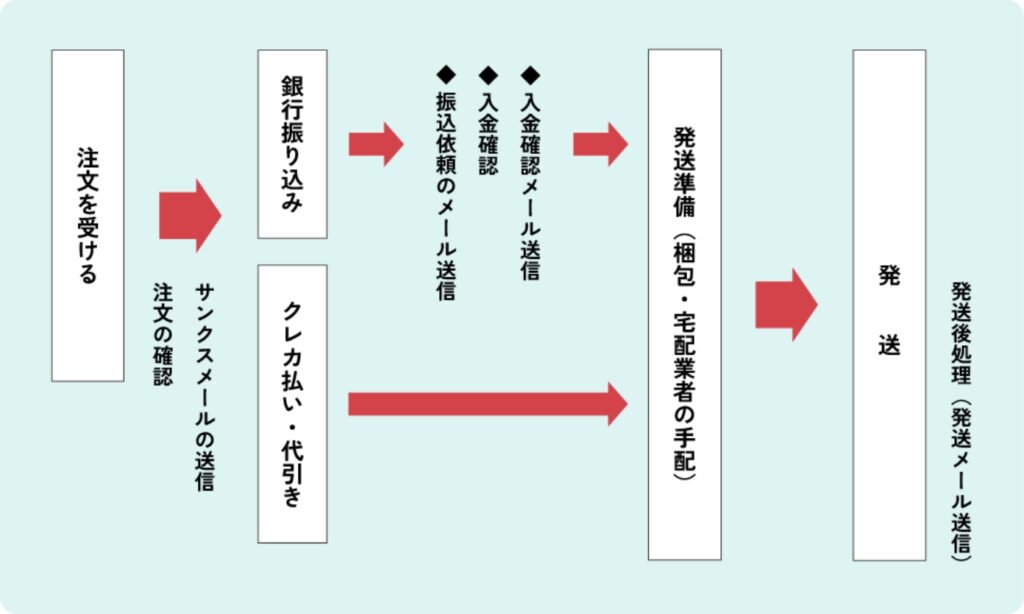
①注文を受ける
(1) お客様から注文が入ると登録メールアドレス(myotoku.ube.2022@gmail.com)に自動メールが届きます。
(2) 画面上部の共通メニューより、「受注管理」>「受注管理(未処理分)」をクリック
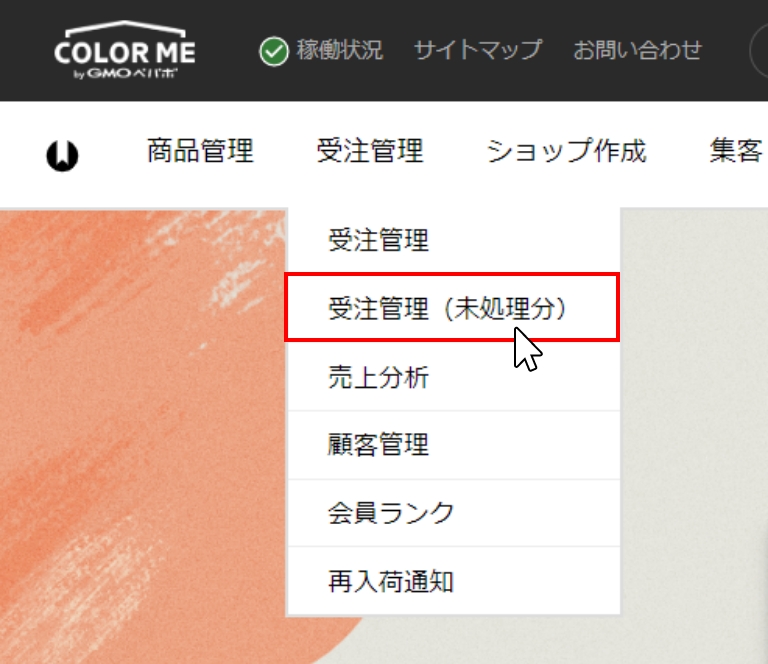
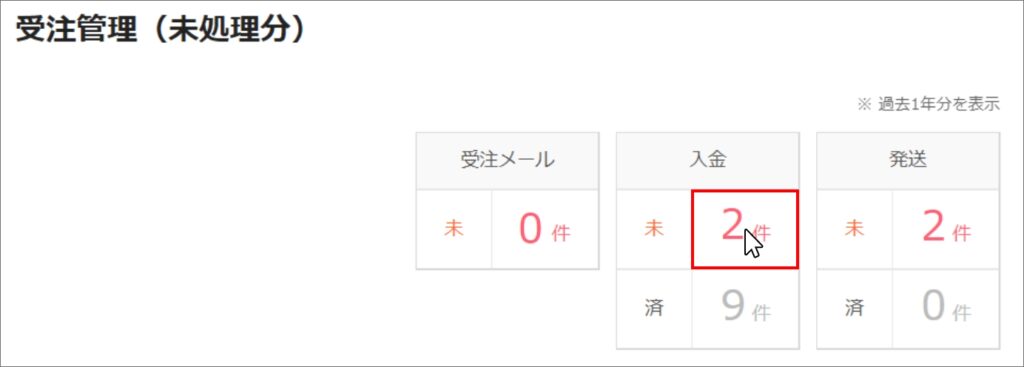
下記画像のような画面になるので受注メール未の箇所の件数をクリックします。
(3)受注処理を行うデータの左側にチェックを入れ、「受注確認+受注メール送信」をクリックしてください。顧客にあらかじめ設定していた受注メールが自動送信されます。受注確認のみ行う場合は「受注確認のみ」をクリックしてください。
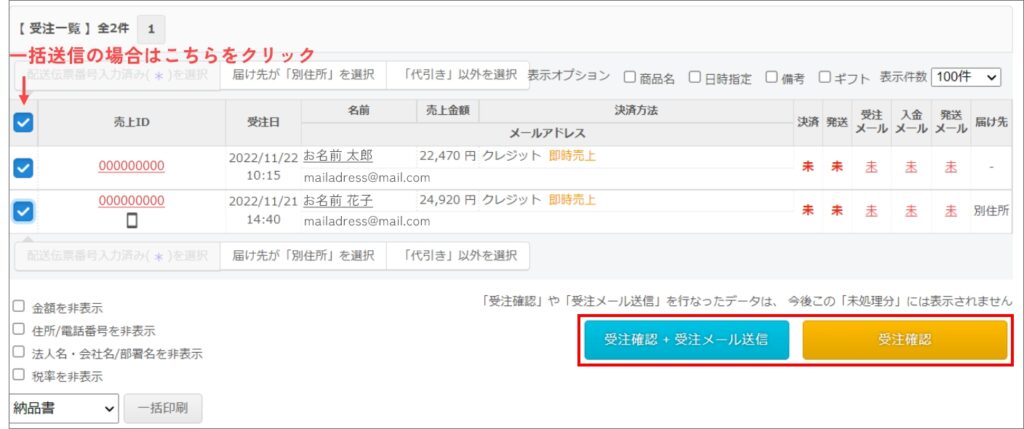
注文内容を確認したい場合は売上IDをクリックしてください。売上詳細ページが開きます。
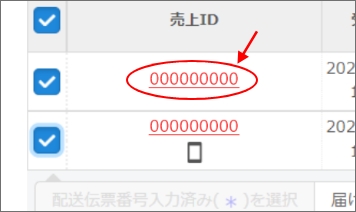
※追加登録の方法
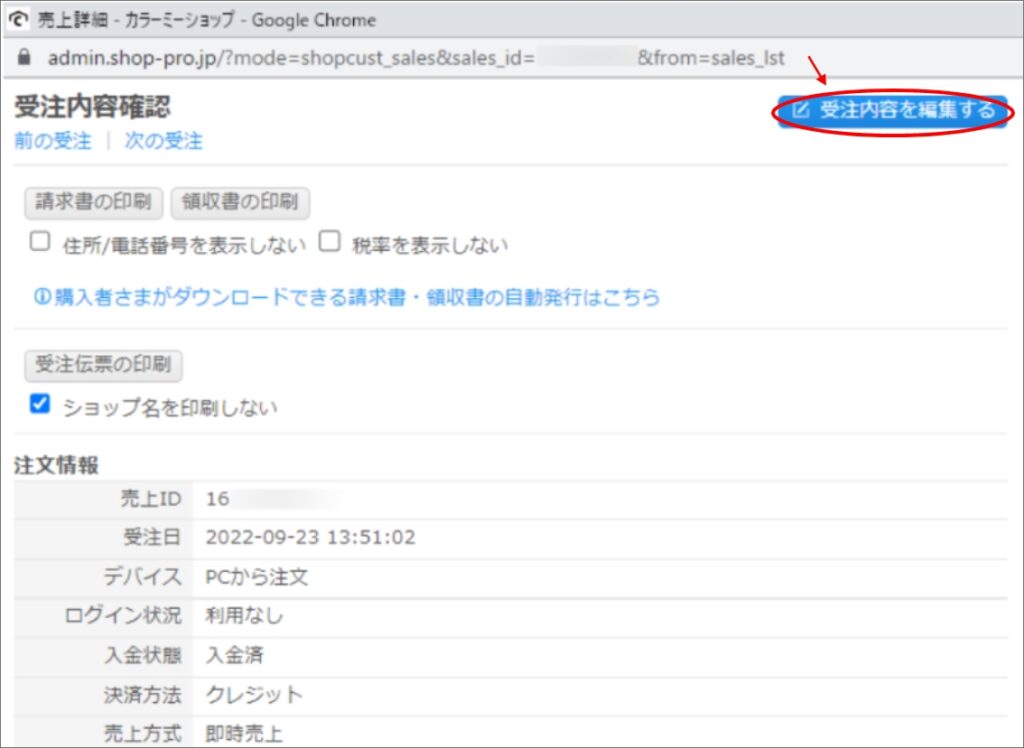
顧客から追加注文の連絡を受けた場合は上記で紹介した売上詳細ページから編集・追加が可能です。
(1) まず売上詳細ページの上部「受注内容を編集する」ボタンをクリックする。
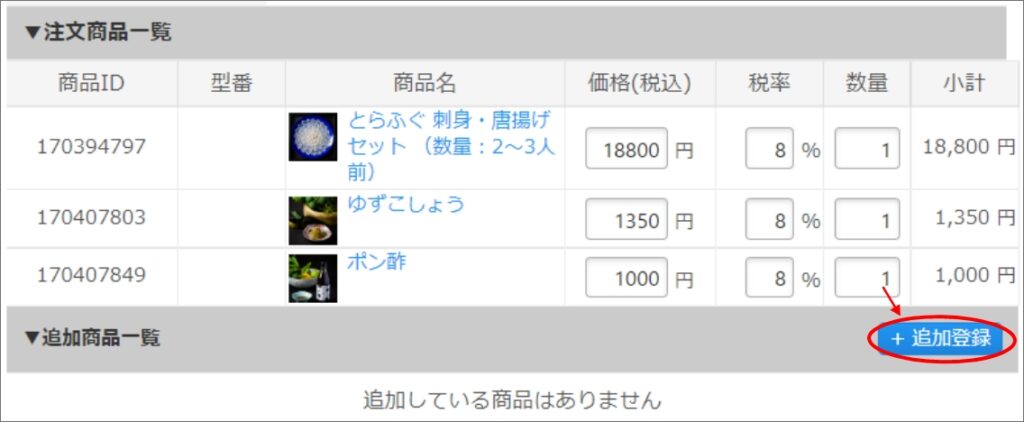
(2) 「注文商品一覧」の「+追加登録」ボタンをクリック。
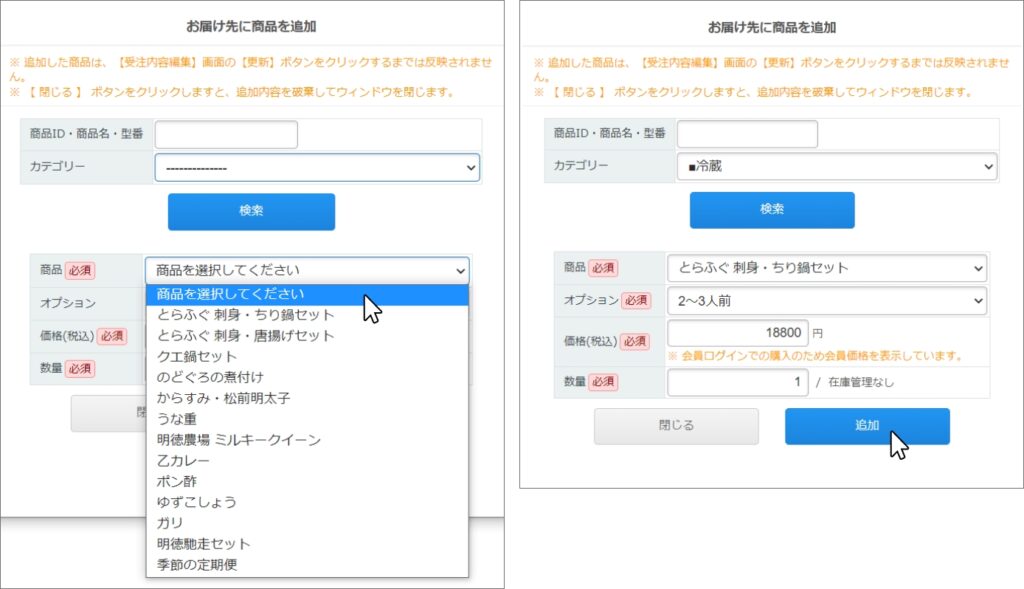
(3) カテゴリーのプルダウンメニューより該当のカテゴリーを選択し、「検索」をクリック。
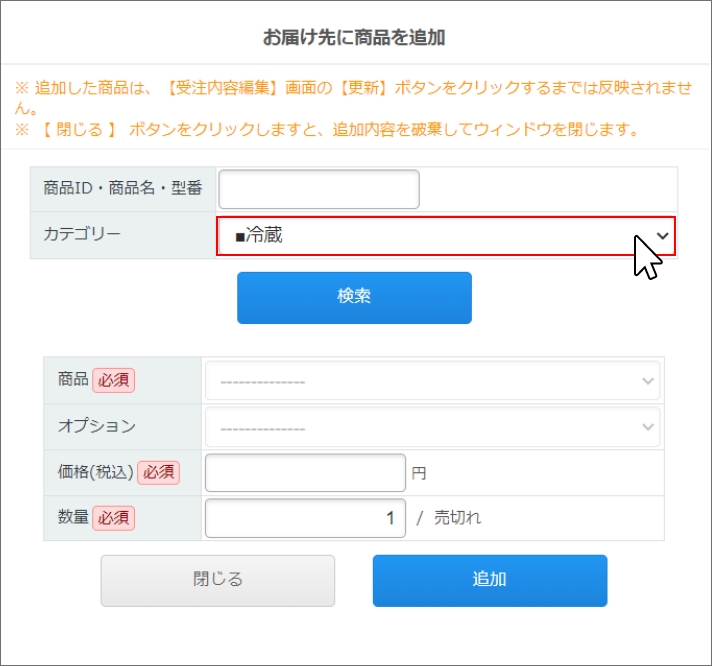
(3) 商品メニューのプルダウンより該当の商品を選択してください。オプションや数量など該当の数を選択し、追加ボタンを押します。
②入金確認
(1) 銀行振り込みについて、入金確認と入金時の対応が必要になります。
入金確認待ちの受注は「受注管理(未処理分)」>「入金」にて表記されていますので未入金分の件数をクリックしてください。
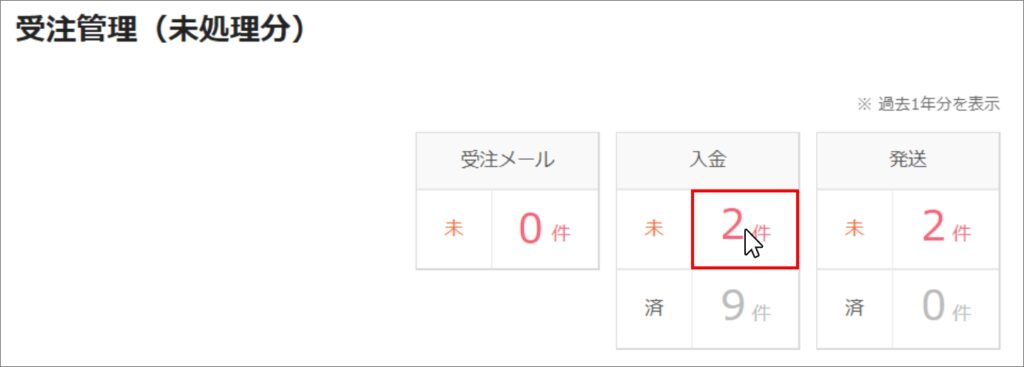
(2) 受注データにチェックを入れて、下記のいずれかのボタンをクリックしてください。
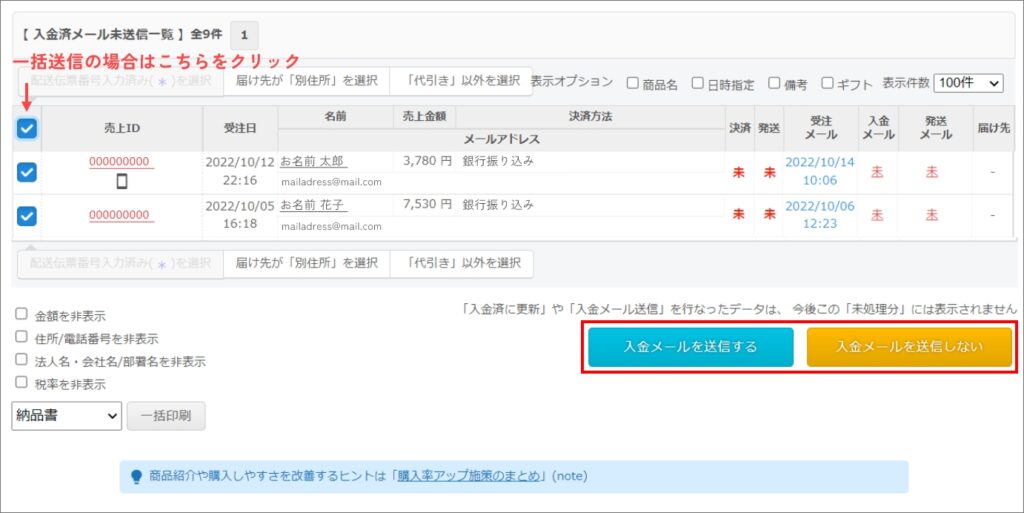
入金メールを送信する場合(銀行振込)
【入金メールを送信する】をクリックしてください。
処理を行ったデータは入金メールが送信され、入金メール送信済となります。
入金メールを送信しない場合(クレジットカード払い・代金引換払い)
【入金メールを送信しない】をクリックしてください。
入金メールは送信されずに、この未処理一覧リストから表示されなくなります。
③発送処理
「受注管理(未処理分)」>「発送」の表には、発送メールを送信していないデータが表示されています。
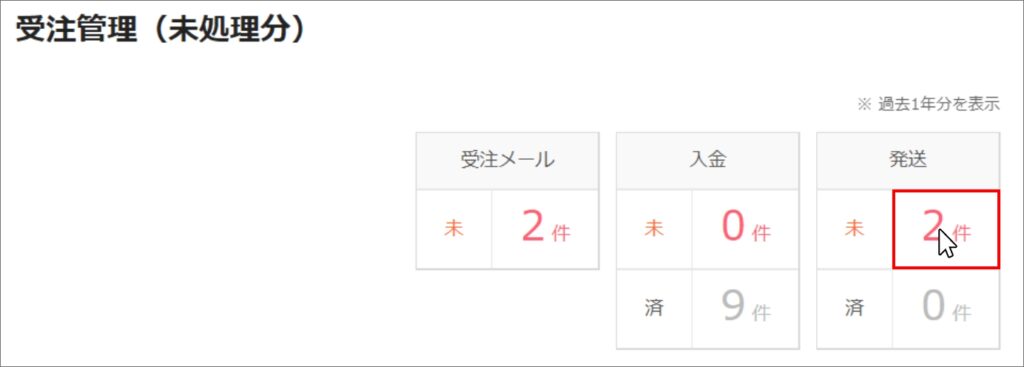
発送確認未処理の場合は「未」の行、発送確認処理済の場合は「済」の行に振り分けられます。
(1) 発送確認が完了したデータの左側にチェックを入れます。
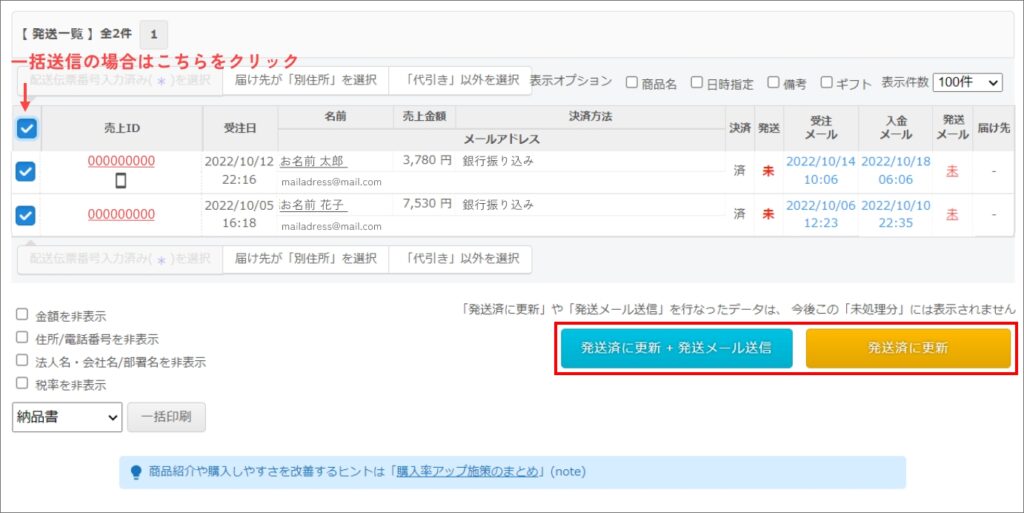
(2)発送確認処理済へのステータス切り替えと発送メール送信を同時に行う場合は「発送済に更新+発送メール送信」をクリックしてください。
(3) 発送確認処理済へのステータス切り替えのみ行う場合は「発送済に更新」をクリックしてください。