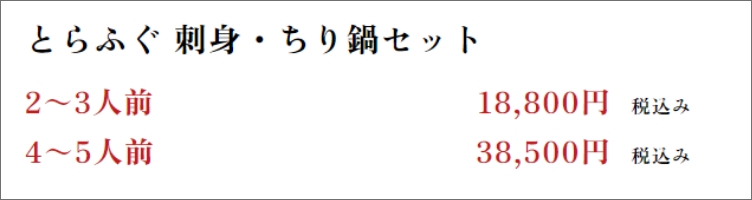
新規商品登録
①新規商品登録
画面上部の共通メニューより、「商品管理」>「商品登録」をクリック
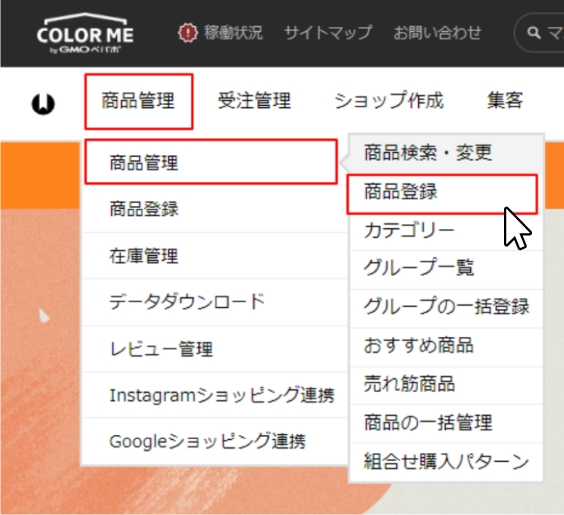
商品登録画面に偏移するので、それぞれ該当の情報を登録していきます。
②カテゴリ・グループ設定
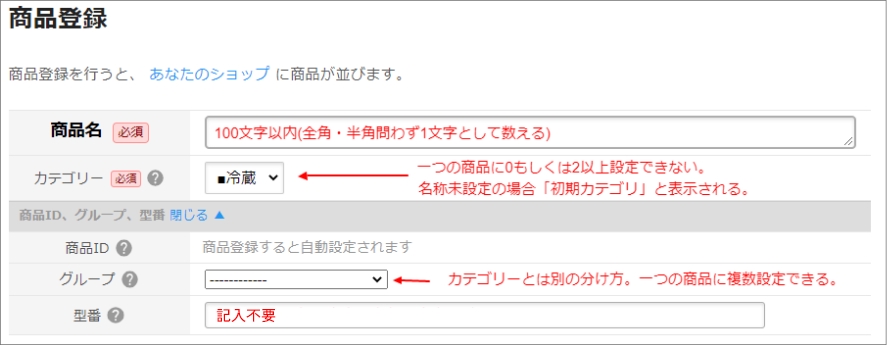
「商品名」
該当の商品の名前を登録
「カテゴリ」
該当のカテゴリを選択。当ショップは「■冷蔵」のみなのでそちらを選択してください。
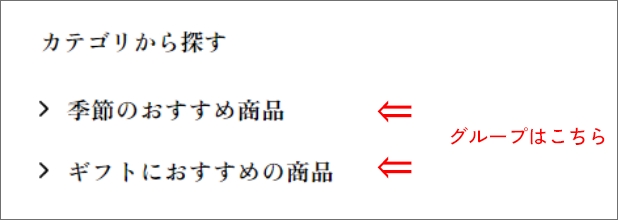
「グループ」
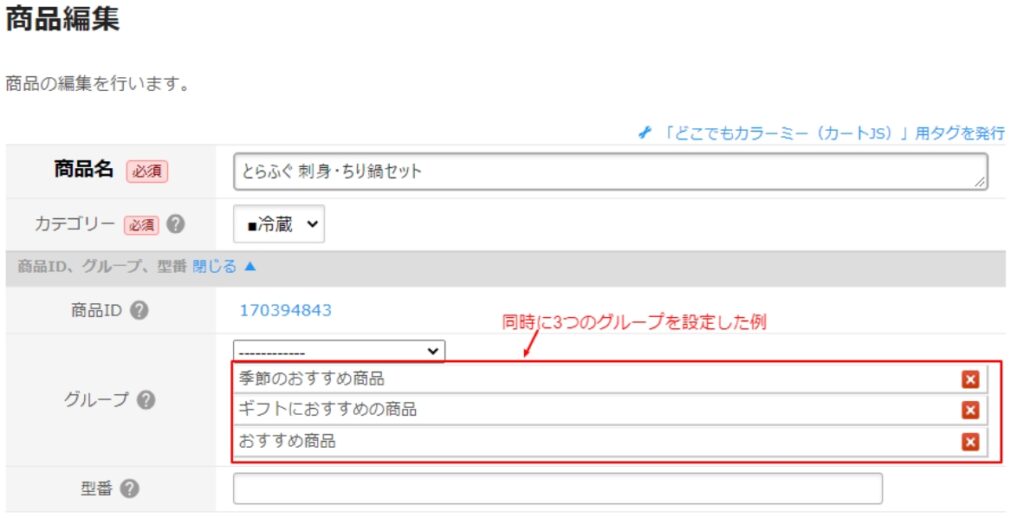
当ショップではトップページの「おすすめ商品」の3商品と、サイドメニューの「季節のおすすめ商品」「ギフトにおすすめ商品」が該当する。それぞれ該当するものを選択してください。
※グループは複数設定が可能。タグ付けに近い。
③該当商品の価格設定
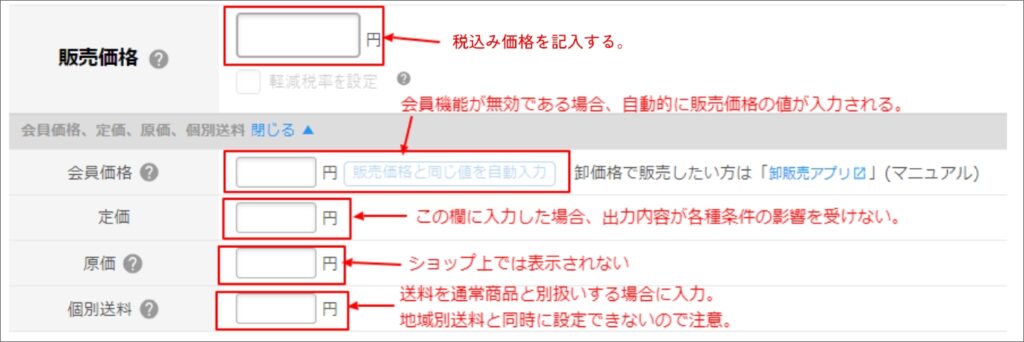
価格は必ず税込み価格を登録してください。当ショップでは食品をメインに扱っているので食品の際は必ず軽減税率設定にチェックを入れましょう。当ショップでは基本的に販売価格の設定のみでOKです。
「会員価格」
別途設定した価格で販売したい場合「会員価格」欄を使います。
※販売価格を変更しても会員価格は連動しないので手動で変更する必要があります。
「個別送料」
あらかじめ設定している地域別送料の適用外になるような特別な配送方法が必要な商品の場合記入です。(例:冷凍商品等)
※個別送料を設定した場合地域別送料が無効になるため注意
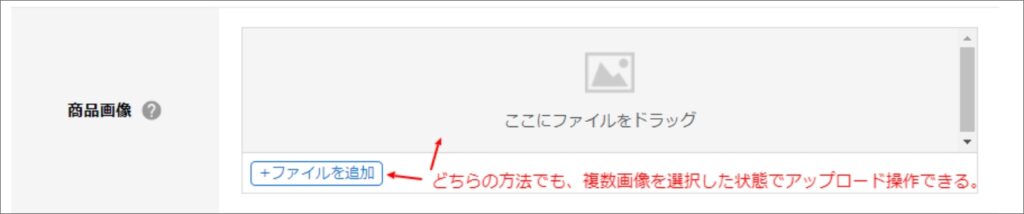
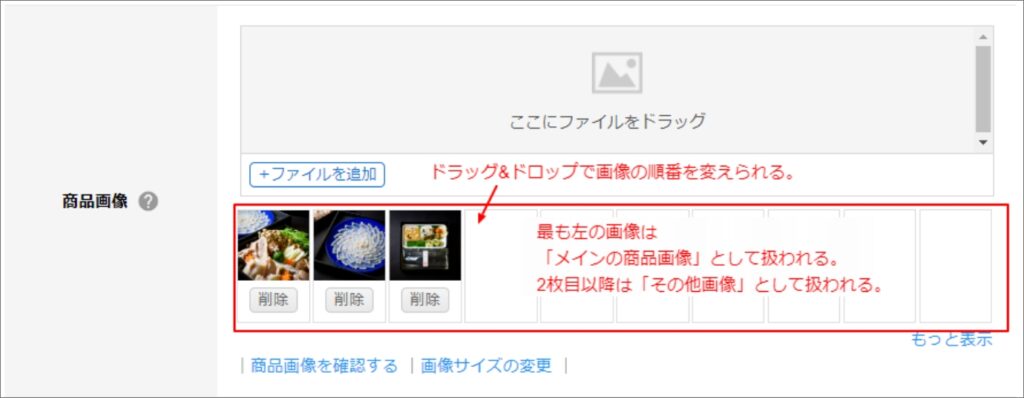
④商品画像設定
対応形式:JPEG、PNG、GIF
画像は自動でトリミングされずにそのまま投稿されてしまうため、あらかじめトリミングしてから投稿するようにしましょう。推奨サイズ1000px × 1000px
⑤商品説明文を記入する。
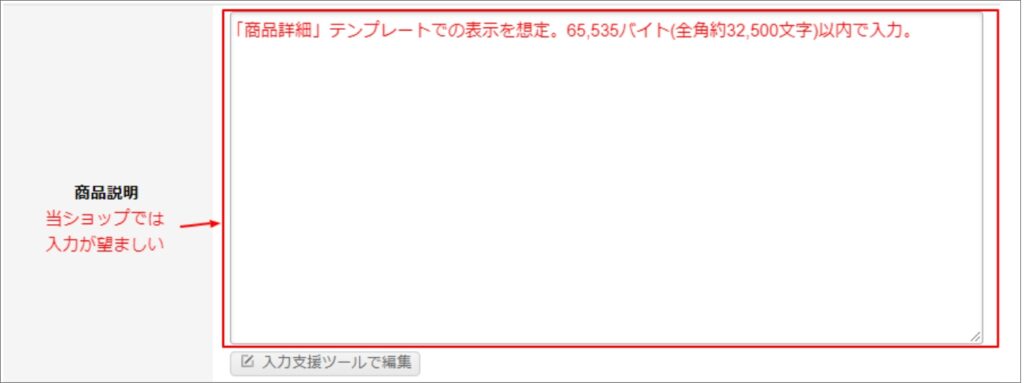
当ショップでは商品説明部分のみの記入で、スマートフォンショップ用説明の箇所への記入は不要。
⑥オプション項目設定
編集画面のオプション一覧と注文画面で同表示されるかのスクショを掲載し、イメージを掴みやすくする。
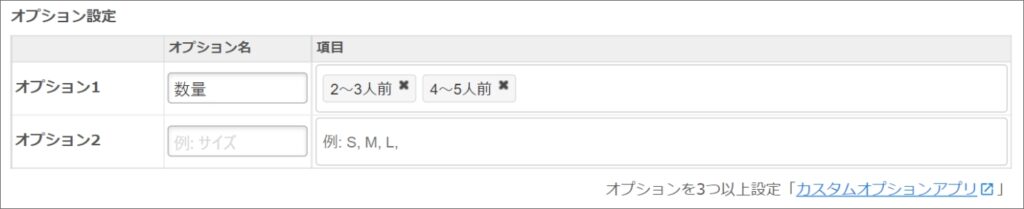
同一商品でサイズ・数量や色が異なる商品がある場合はバリエーションを設定できる。
当ショップでは現状数量のみバリエーション設定をしている。
(1) オプション設定の箇所に追加したいオプション名、項目を追加する。
(2) オプション一覧から各項目の販売価格の設定をする。

(3) ショップ上ではこのように表示されます。